从最基础的“浏览器是什么”到“换搜索引擎”、“找不见图标怎么办”,全部整理成一份完整指南。内容很长,但每一段都对零基础朋友很友好,你可以慢慢看、随时回来看。
🚀 给纯小白的浏览器完整指南(从零到顺手)
这份指南把所有内容都汇总到一起了。如果你以前从没研究过浏览器,不用怕,跟着一步步来就行。
🌍 第一章:最基础的概念——认识浏览器和扩展
1. 什么是浏览器?
浏览器就是你用来“看网页”的那个软件。
比如你的电脑桌面上有一个蓝色字母 e 的图标,叫 Microsoft Edge;或者一个彩色圆形图标,叫 Google Chrome。它们就是浏览器。


2. 什么是“扩展”?它和“插件”是一回事吗?
扩展(Extension):可以理解成给浏览器安装的小工具App。
插件(Plugin):这是老一辈的叫法,现在我们常说的“浏览器插件”,99%指的都是扩展。
举个例子帮你理解:
| 类比对象 | 说明 |
|---|---|
| 你的手机 | 刚买来只能打电话、发短信、拍照 |
| 下载的App | 微信、支付宝、美颜相机,让手机功能变多 |
| 浏览器扩展 | 给浏览器安装的小工具,让浏览器能挡广告、翻译网页、调视频速度 |
一句话总结:扩展就是浏览器的“外挂技能包”。
3. 在哪能找到这些扩展?
Edge浏览器有自己的“应用商店”,叫做 Microsoft Edge 加载项。
进入方法:点浏览器右上角的 三个小点(···) → 选择 “扩展”,就能看到商店入口。
⚙️ 第二章:先把Edge浏览器本身调顺了
装扩展之前,我们先把浏览器的“系统设置”调一下。就像搬新家先打扫卫生一样,做完这几步,浏览器会更清爽、更保护隐私。
怎么打开设置?
点右上角 三个小点(···) → 选择 “设置”。
建议调整的项目
| 设置路径 | 怎么做 | 有什么用 |
|---|---|---|
| 系统和性能 → 启动增强 | 关掉 | 不让浏览器一开电脑就偷偷启动,省内存 |
| 系统和性能 → 在Microsoft Edge关闭后继续运行后台扩展和应用 | 关掉 | 关掉浏览器后所有后台进程都停掉,电脑更流畅 |
| 隐私、搜索和服务 → 个性化广告 | 关掉 | 减少广告根据你的兴趣精准推送 |
| 隐私、搜索和服务 → 安全性→增强web安全性 | 关掉 | 减少插件兼容性 |
| 启动、主页和新标签页 → 新标签页设置 | 把不用的栏目都关掉 | 打开新标签页时干干净净,不眼花 |
调一次就行,以后不用再管。
🧩 第三章:手把手教你安装扩展
方法一:从官方商店在线安装(最推荐)
点击浏览器右上角长得像 拼图块 的图标(如果没有这个图标别急,第六章会教你怎么找回来)。
点击 “获取 Microsoft Edge 扩展”。
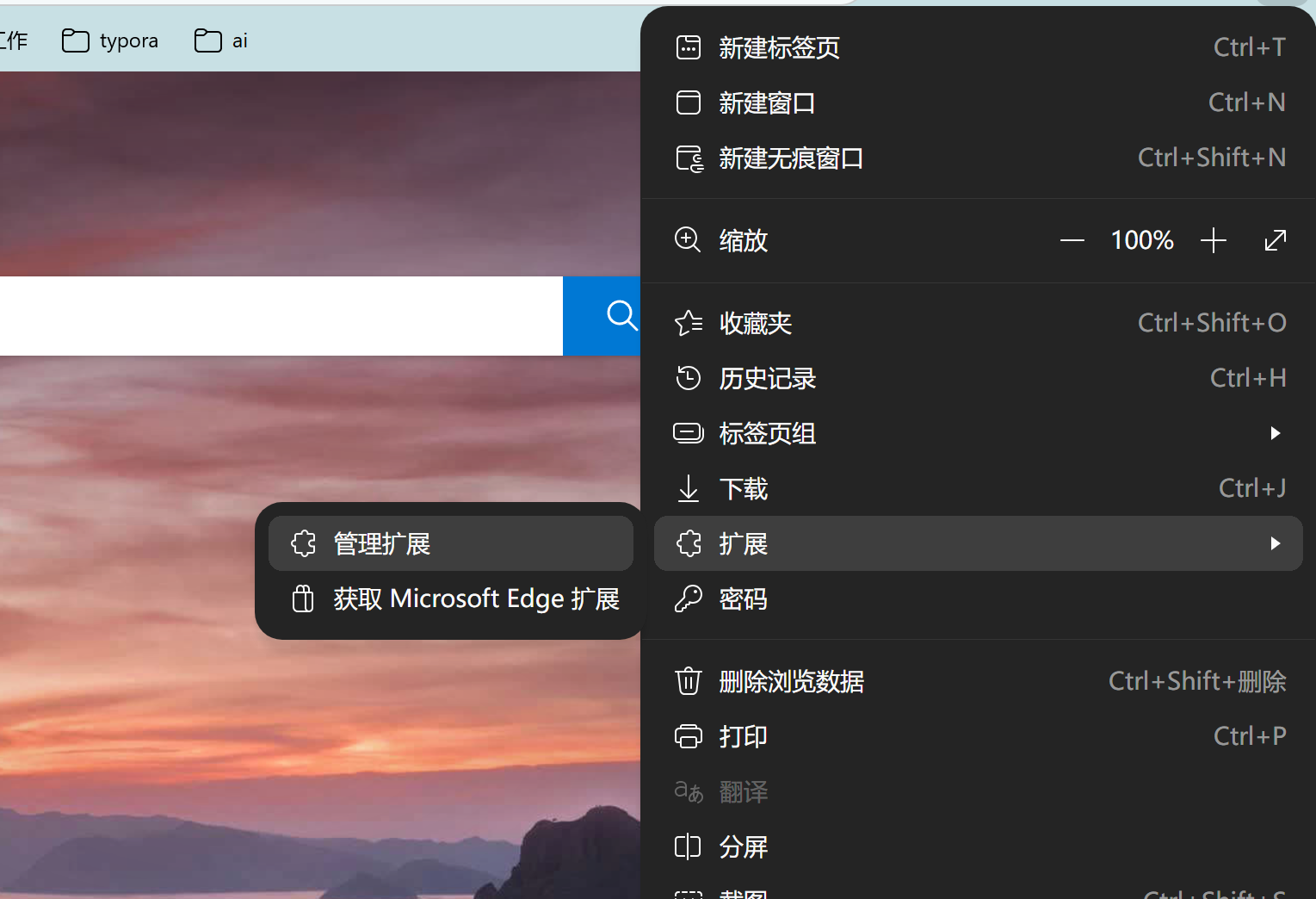
在搜索框输入想要找的扩展名字。
找到后点击 “获取”,就自动装上了。
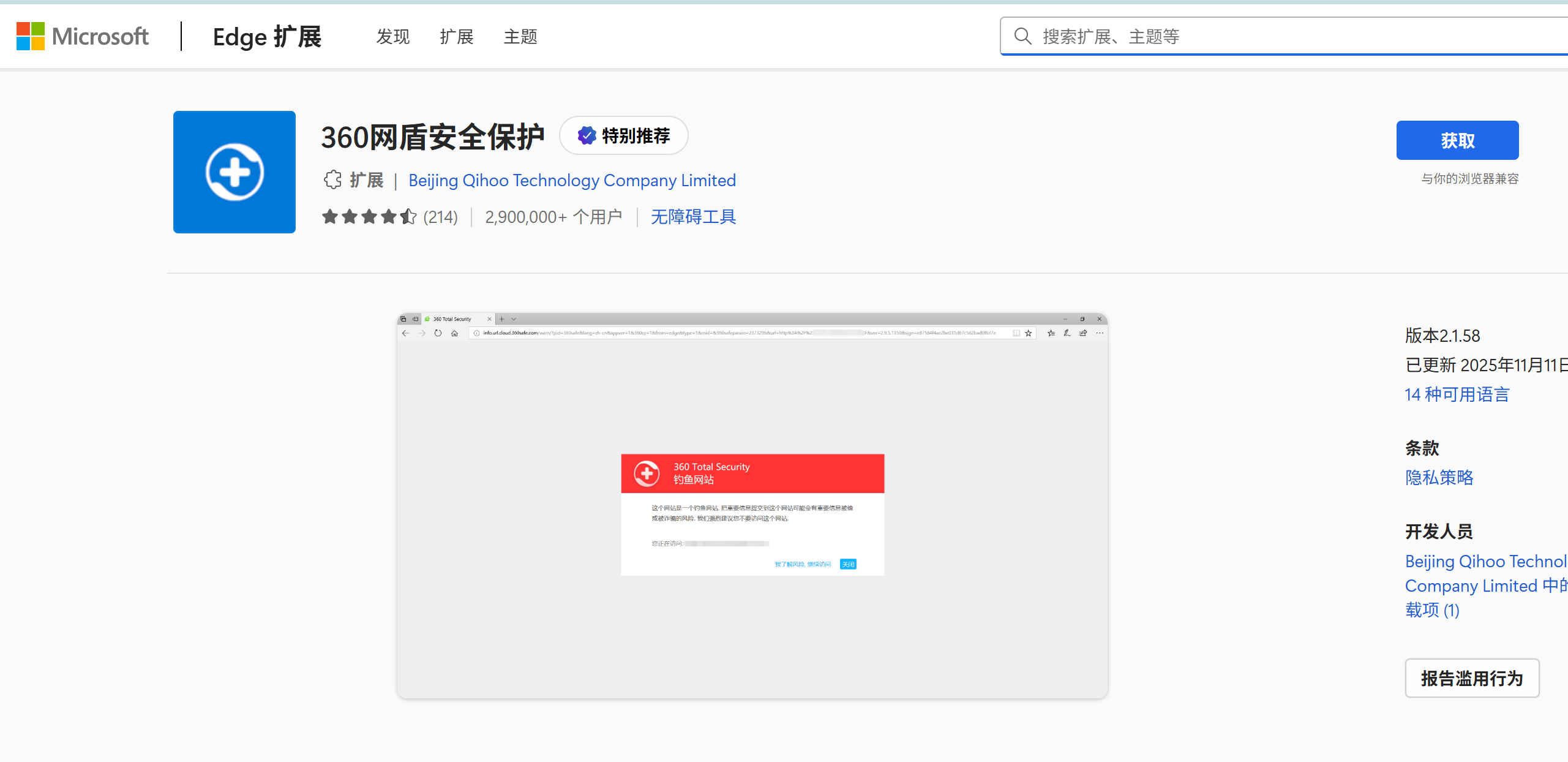
装好以后,拼图块旁边会出现新扩展的小图标,以后点它就能用。
方法二:离线安装(当商店打不开时)
有些时候网络不好商店进不去,就需要用离线安装。你会拿到两种文件:.crx 和 .zip。
情况A:你下载的是 .crx 文件
在浏览器地址栏输入
edge://extensions/然后回车。打开页面右上角的 “开发者模式” 开关。
把
.crx文件直接拖进这个页面里,松手,就装好了。
情况B:你下载的是 .zip 压缩包
先对
.zip文件解压(右键点文件 → “全部解压缩”),得到一个文件夹。同样进入
edge://extensions/页面,打开 “开发者模式”。点击左上角的 “加载解压缩的扩展”。
在弹出的窗口里,找到解压出来的文件夹,双击点进去,选择里面的根文件夹/
mv-3文件夹(如果没有就选最里面那一层),然后点“选择文件夹”就完成了。
⭐ 第四章:好用的扩展推荐清单
下面是精选的几款扩展,适合刚接触浏览器的朋友。不用全装,按需选择即可。
| 扩展名称 | 一句话介绍 | 适合谁 |
|---|---|---|
| AdGuard | 把网页上的广告挡得干干净净,打开网页更快 | 讨厌弹窗广告的人 |
| uBlock Origin | 也是去广告的,更轻量。和AdGuard二选一就行 | 喜欢轻便、省内存的人 |
| 沉浸式翻译 | 把英文网页变成中英对照,边看边学 | 需要看英文文章、视频字幕的人 |
| Dark Reader | 给所有网站加上“夜间模式”,晚上不刺眼 | 经常晚上用电脑的人 |
| Global Speed | 控制网页里视频的播放速度,最高16倍速 | 刷网课、看讲座的人 |
| OneTab | 开太多网页电脑变卡时,点一下全部收进列表,瞬间释放内存 | 喜欢同时开几十个网页的人 |
| iTab | 把浏览器主页变成好看的信息看板,显示天气、待办 | 想让主页漂亮点的人 |
| SuperCopy | 破解网页不让复制文字的 restriction | 需要摘抄网页内容的人 |
| GoFullPage | 把整个网页截成一张长长的图片 | 需要截图保存网页的人 |
| 大学搜题酱 | 大学生搜题、辅助刷网课 | 大学生 |
📚 重点扩展详细介绍:大学搜题酱(作业帮出品)
这是一个专门给大学生用的学习工具。
主要功能:
搜题:遇到不会的题,截图就能搜答案和解析。
网课辅助:自动播放学习通、智慧树等平台的视频,并跳过任务点。
小窗模式:一边看网课一边搜题,互不影响。
安装方法(属于离线安装):
如果拿到的是
.crx文件 → 拖进edge://extensions/页面(开发者模式需提前打开)。如果拿到的是
.zip文件 → 先解压,点击“加载解压缩的扩展”,选择解压后里面的根文件夹(大学搜题酱的mv-3文件夹。
⚠️ 使用提醒:
装好后用手机上的“大学搜题酱”App扫码登录。
自动刷课功能请酌情使用,有被平台判定异常的风险。
务必从可靠渠道下载安装包,保护账号安全。
⚠️ 第五章:安全警示!这些坑一定要避开
扩展虽好用,但坏人也可能制作“有毒”的扩展来偷你的密码和浏览记录。以下规则务必遵守。
四条安全铁律
只在官方商店安装。Edge商店、Chrome商店都是官方的,别去不知名网站下载。
安装前看权限。如果它要求“读取所有网页数据”,而它只是个计算器,那就有鬼。
看下载量和评分。用的人多、评分高的通常靠谱。
不用的扩展赶紧删。扩展多了电脑会慢,而且留着也是安全隐患。
🚫 已被曝光的恶意扩展黑名单
以下扩展已被安全机构证实会窃取用户数据。如果你装了,请立刻卸载!
WeTab 新标签页
Infinity V+ 新标签页
Clean Master
Phantom Shuttle
卸载方法:点右上角拼图块图标 → 找到这些扩展 → 点旁边的三个点 → 选择“从 Microsoft Edge 中删除”。
🔍 第六章:找不到“拼图块”扩展图标怎么办?
有时候刚装好浏览器,扩展图标不一定在地址栏旁边显示。别慌,按下面方法找回来。
方法1:直接进后台(最快)
在地址栏输入 edge://extensions/(Edge浏览器)或 chrome://extensions/(Chrome浏览器)并回车,就能看到所有扩展。
方法2:快捷键唤醒
按键盘上的 Ctrl + Shift + E 快捷键,扩展管理面板会立刻弹出来。
方法3:从菜单里找
点右上角 三个小点(...)。
在菜单里找到 “扩展” 选项(有时候它的图标就是个拼图块)。
点击它,扩展列表就出来了。
怎么让图标一直显示在工具栏上?
进入
edge://extensions/页面。确保你要用的扩展是开启状态(开关是蓝色的)。
点击扩展卡片上的 “详细信息”。
找到 “在工具栏中显示” 选项,把开关打开。或者直接在扩展列表弹窗里,点扩展旁边的 图钉 图标,把它“钉”在工具栏上。
⚙️ 第七章:其他实用技巧(Edge 和 Chrome 通用)
1. 如何更换浏览器的默认搜索引擎?
地址栏既是输入网址的地方,也是搜索框。你可以自己决定用哪个搜索引擎(百度、必应、谷歌等)。
Edge 浏览器操作步骤:
点右上角三个点 → 设置。
左侧菜单选择 “隐私、搜索和服务”。
滚动到最底部,点击 “地址栏和搜索”。
在“地址栏中使用的搜索引擎”旁边,点击下拉菜单选择你想要的。
Chrome 浏览器操作步骤:
点右上角三个点 → 设置。
左侧菜单选择 “搜索引擎”。
谷歌浏览器国内环境下推荐使用Bing引擎,否则无法使用
点击“地址栏中使用的搜索引擎”旁边的下拉菜单进行选择。
2. 如何把你喜欢的浏览器设为“默认浏览器”?
如果电脑总是用你不熟悉的浏览器打开网页,可以把你常用的设为默认。
Windows 电脑:
Edge浏览器:点三个点 → 设置 → 左侧选“默认浏览器” → 点击“设为默认值”。
Chrome浏览器:点三个点 → 设置 → 左侧选“默认浏览器” → 点击“设为默认浏览器”。
Mac 电脑:
点屏幕左上角苹果图标 → 系统设置 → 桌面与程序坞。
找到“默认网页浏览器”,在下拉菜单里选你常用的那个。
📝 全文终极速查表
| 你想做什么 | 操作指南 |
|---|---|
| 让浏览器变干净、变快 | 关掉“启动增强”和“后台应用”,隐私选“严格” |
| 从商店装扩展 | 点拼图块图标 → 获取扩展 → 搜索 → 获取 |
| 离线装 .crx 扩展 | 进入 edge://extensions/ → 开开发者模式 → 拖进去 |
| 离线装 .zip 扩展 | 解压 → 开开发者模式 → 加载解压缩的扩展 → 选 mv-3 文件夹 |
| 去广告 | 装 AdGuard 或 uBlock Origin |
| 看英文网站 | 装 沉浸式翻译 |
| 晚上护眼 | 装 Dark Reader |
| 视频加速 | 装 Global Speed |
| 大学生搜题 | 装 大学搜题酱 |
| 找不到扩展图标 | 输入 edge://extensions/ 回车,或用快捷键 Ctrl+Shift+E |
| 固定图标到工具栏 | 在扩展管理页点“详细信息”,打开“在工具栏中显示” |
| 换搜索引擎 | 进入设置 → 搜索“地址栏” → 选择想要的引擎 |
| 设为默认浏览器 | 进入设置 → 默认浏览器 → 点击“设为默认值” |
| 检查并卸载恶意扩展 | 对照黑名单,有的话立即卸载 |
这份完整的指南到这里就结束了。